
查找 Worker
一、Worker 查询入口说明
Section titled “一、Worker 查询入口说明”平台为用户提供了 两个 Worker 查询入口,用户可根据使用场景选择:
- 官网 Worker Store
- 控制台 Worker 菜单
两个入口展示的信息保持一致,均支持 Worker 浏览与搜索。
二、官网 Worker Store 查询 Worker
Section titled “二、官网 Worker Store 查询 Worker”2.1 进入 Worker Store
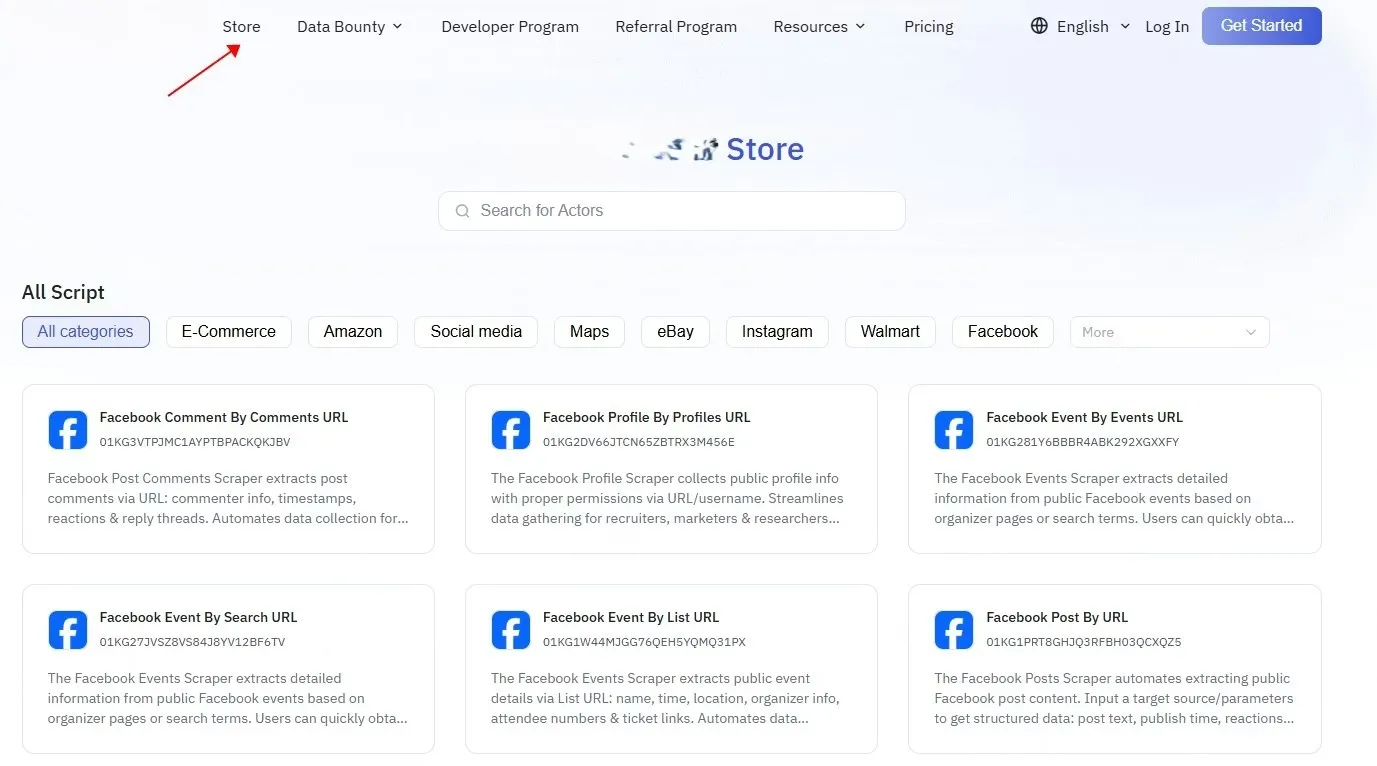
Section titled “2.1 进入 Worker Store”用户访问平台官网,在导航或相关入口进入 Worker Store 页面。
2.2 浏览 Worker 分类
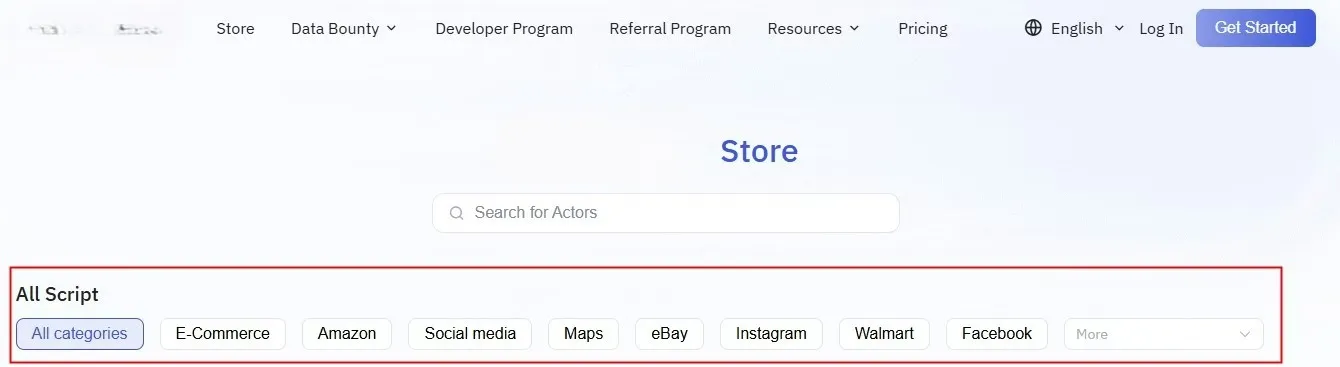
Section titled “2.2 浏览 Worker 分类”在 Worker Store 页面中,Worker 通常按功能或应用场景进行分类展示,例如:
- 网站采集
- 搜索引擎
- 电商平台
- 社交媒体
- 通用采集工具
用户可通过点击分类,快速浏览对应类型的 Worker。
2.3 Worker 搜索
Section titled “2.3 Worker 搜索”Worker Store 支持通过搜索框进行查询,支持以下方式:
- 按 Worker 名称 模糊搜索
- 按 Worker 描述 / 关键词 模糊搜索
输入关键词后,系统将自动匹配相关 Worker 并展示结果。
三、控制台 Worker 菜单查询 Worker
Section titled “三、控制台 Worker 菜单查询 Worker”3.1 进入 Worker 页面
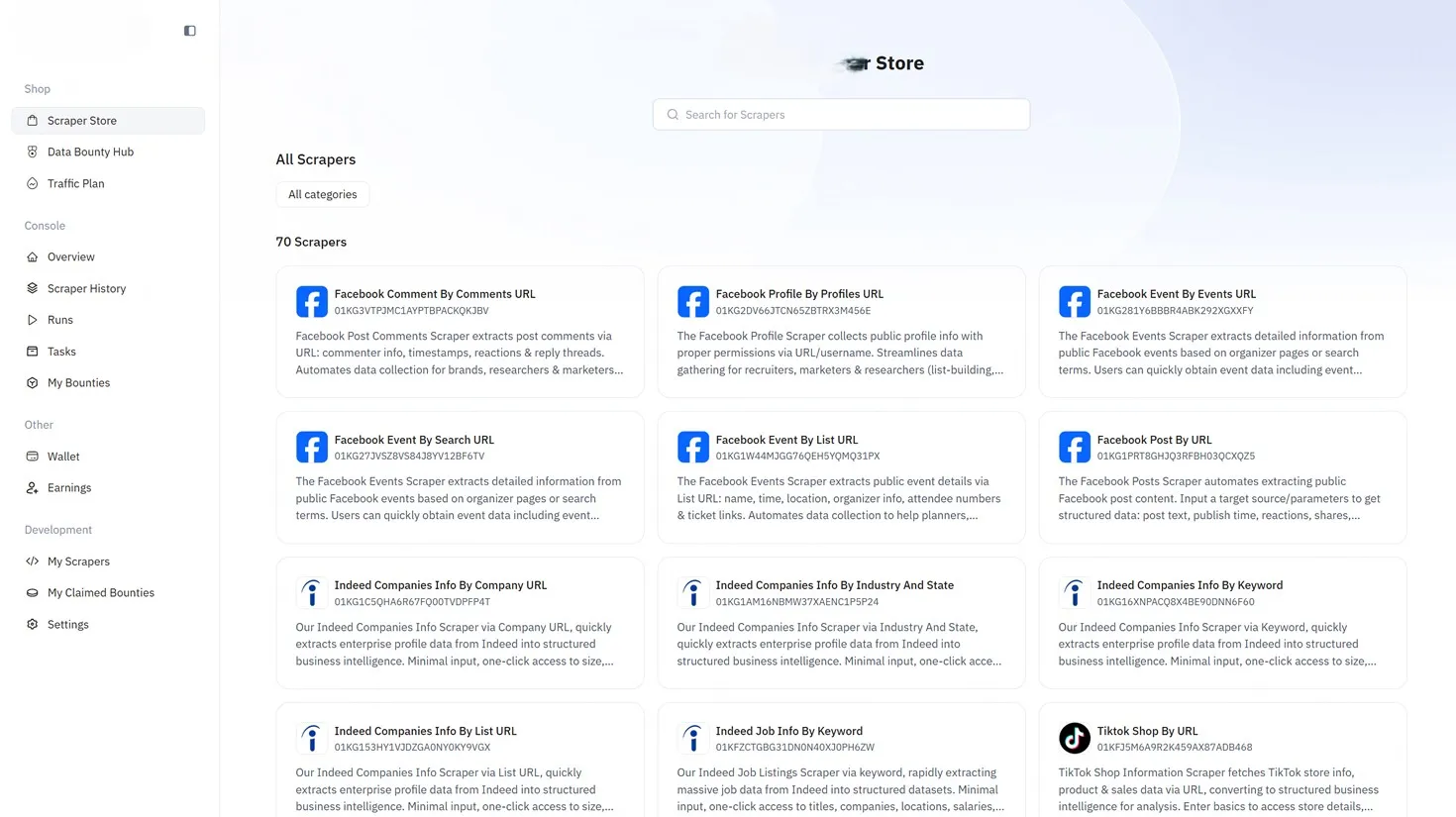
Section titled “3.1 进入 Worker 页面”登录控制台后,在左侧菜单中点击 Worker,进入 Worker 管理页面。
3.2 查看 Worker 列表
Section titled “3.2 查看 Worker 列表”在 Worker 页面中,用户可以查看当前平台提供的全部可用 Worker,包括:
- Worker 名称
- Worker 简介
- Worker 状态
- 支持的功能说明
3.3 Worker 搜索
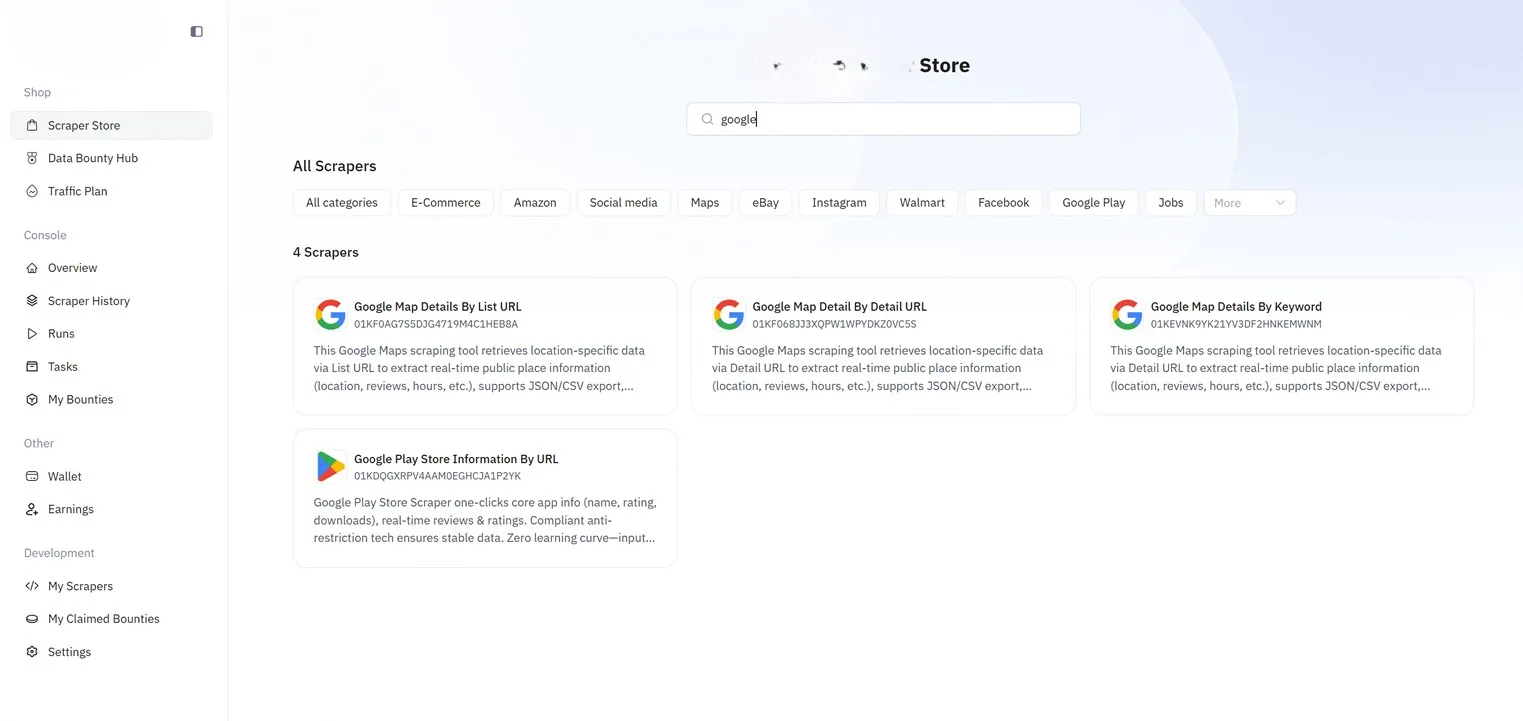
Section titled “3.3 Worker 搜索”Worker 页面同样支持搜索功能,支持:
- 按 Worker 名称 模糊查询
- 按 Worker 内容 / 描述关键词 模糊查询
搜索结果将实时更新,便于用户快速找到目标 Worker。
四、Worker 详情查看
Section titled “四、Worker 详情查看”无论是在 Worker Store 还是 控制台 Worker 页面,用户点击任意 Worker 后,均可进入详情页,查看:
- Worker 功能说明
- 使用场景介绍
- 所需输入参数
- 输出数据结构说明
- 使用示例
用户可根据详情判断是否满足采集需求。