
Codex Desktop
将 OpenAI Codex 桌面应用连接到 CoreClaw MCP 服务,让您可以直接从 Codex 对话中发现 CoreClaw Worker、运行任务、查询状态并获取结果。
- 已安装 Codex 桌面应用
- CoreClaw 账户及 API 密钥,可在 控制台 -> 设置 -> API & 集成 获取
Codex 桌面应用通过 Streamable HTTP 传输协议支持 MCP。您可以通过图形界面进行配置。
步骤 1:打开设置
Section titled “步骤 1:打开设置”- 打开 Codex 桌面应用。
- 点击个人头像 -> 设置。
- 导航到 Connectors & Extensions(连接器与扩展)。
步骤 2:添加 MCP 服务器
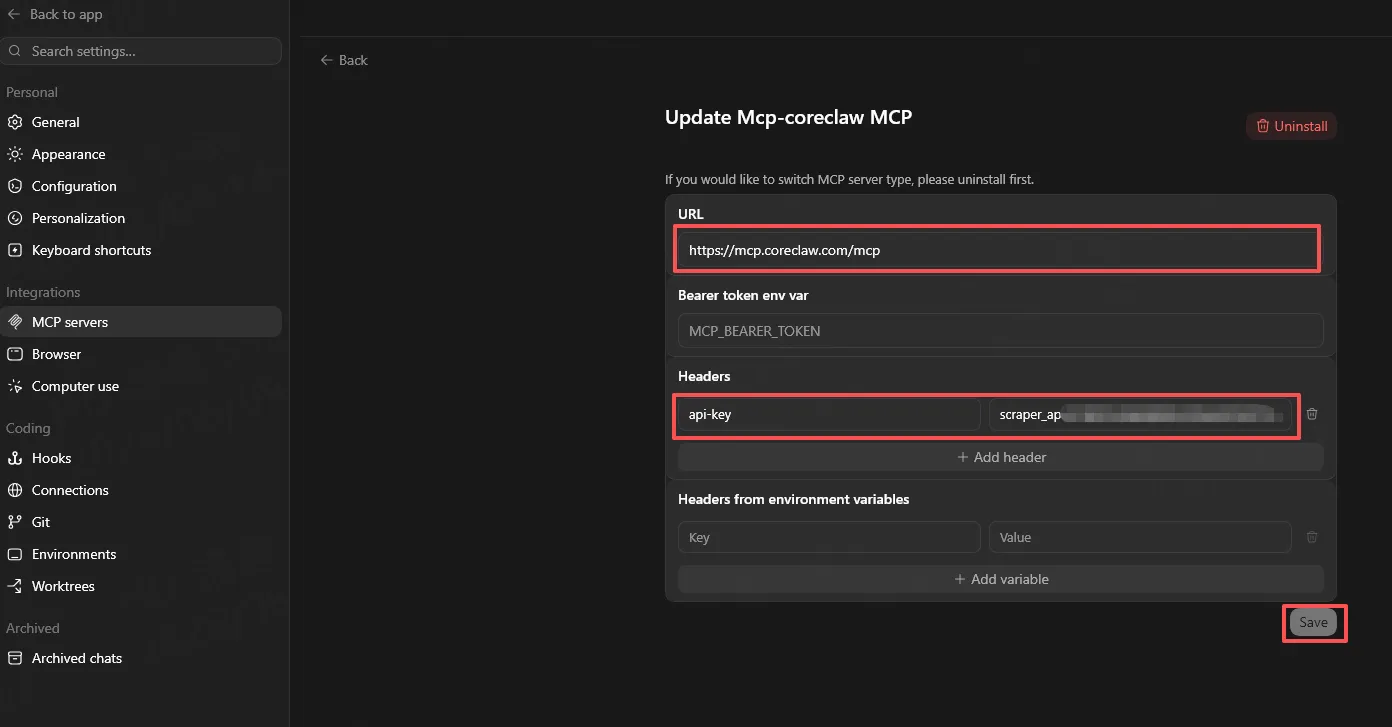
Section titled “步骤 2:添加 MCP 服务器”- 点击 Add MCP Server 或 +。
- 填写表单:
- 名称:
CoreClaw - 传输:
HTTP - URL:
https://mcp.coreclaw.com/mcp - 请求头:
api-key:YOUR_CORECLAW_API_KEY
- 名称:
将 YOUR_CORECLAW_API_KEY 替换为您的实际 CoreClaw API 密钥。
步骤 3:保存并重启
Section titled “步骤 3:保存并重启”- 点击 保存。
- 完全重启 Codex 桌面应用,使配置生效。
- 打开 Codex 桌面应用并开始新对话。
- 查看消息输入区域是否出现工具图标。
- 询问:“在 CoreClaw 上查找 Amazon Worker。”
- Codex 应该调用
list_store_workers并返回匹配的 Worker。
您: 找个 Google Maps Worker,提取纽约中央公园附近的餐厅数据。
Codex: 我会查找 Google Maps Worker,查看输入 schema,然后为您运行。[调用
list_store_workers->get_worker_input_schema->run_worker->get_worker_run->list_worker_run_results]
- 修改 MCP 配置后重启 Codex 桌面应用。
- 确认 MCP URL 是
https://mcp.coreclaw.com/mcp。 - 确认 API 密钥正确且有效。
- 确认
api-key请求头的值与 CoreClaw API 密钥完全匹配。 - 托管 MCP 服务也支持
X-API-Key和Authorization: Bearer YOUR_CORECLAW_API_KEY。 - 在 控制台 验证密钥是否有效。