
快速上手
几分钟内构建您的第一个 Worker 并在 CoreClaw 上运行。Worker 是你上传到 CoreClaw 的脚本;平台提供隔离沙箱、代理、可选远程浏览器、调度、结果表、以及发布到 Worker Store 的路径。读完这页你将得到一个能在 CoreClaw 上跑的 Worker——如果你已熟悉 Python/Node.js/Go 之一,约需 15–20 分钟。
- CoreClaw 开发者账户
- Python、Node.js 或 Go 基础知识
- 本机已安装 Git
写代码前,先理解你的 Worker 在 CoreClaw 上如何执行——这是”本地能跑、上传就挂”最常见的根因。
你的 Worker 跑在隔离的网络沙箱里,无法直接访问外网。出站流量必须走平台内置代理;浏览器自动化则通过 CDP 连远程浏览器,不走代理。
┌──────────────────────── CoreClaw 沙箱 ───────────────────────────┐│ ││ 你的 Worker 脚本 ││ │ ││ ├─ HTTP / fetch 请求 ──► 平台 SOCKS5 代理 ││ │ 读取 PROXY_AUTH 环境变量 (出站网络) ││ │ ││ └─ 浏览器自动化 ──────► 远程浏览器(CDP) ││ ChromeWs / CamoufoxDomain 代理由浏览器自动处理 ││ / LightpandaDomain ││ │└──────────────────────────────────────────────────────────────────┘- HTTP 请求类脚本 — 代理配置是必须的。通过
PROXY_AUTH环境变量读取代理地址,将 HTTP 客户端配置为使用 SOCKS5 代理。详见 代理支持。 - 浏览器自动化脚本 — 通过
ChromeWs、CamoufoxDomain或LightpandaDomain连接远程浏览器(CDP/WebSocket)。代理由浏览器自动处理,无需手动配置。详见 浏览器指纹。
CoreClaw 支持两种方式:
- 迁移已有脚本 — 给你已有的脚本加上 CoreClaw SDK 集成、
input_schema.json和output_schema.json。 - 从模板开始 — 克隆 CoreClaw demo 仓库直接开发。下文步骤走这条路径。
1. 克隆模板
Section titled “1. 克隆模板”选择您偏好的语言并克隆演示仓库:
- Python:Python-Worker-Demo
- Node.js:Node-Worker-Demo
- Go:Go-Worker-Demo
# Pythongit clone https://github.com/Core-Claw/Python-Worker-Demo.git
# Node.jsgit clone https://github.com/Core-Claw/Node-Worker-Demo.git
# Gogit clone https://github.com/Core-Claw/Go-Worker-Demo.git
2. 项目结构
Section titled “2. 项目结构”最小 Worker 项目需要:
├── main.py # 主入口文件├── requirements.txt # 依赖├── input_schema.json # 输入配置├── output_schema.json # 输出配置├── sdk.py # CoreClaw SDK├── sdk_pb2.py # 数据处理模块└── sdk_pb2_grpc.py # 网络通信模块- input_schema.json — 定义用户运行 Worker 时看到的输入表单。详见 输入配置。
- output_schema.json — 定义 Worker 结果的输出表格结构。详见 输出配置.
- sdk.py / sdk_pb2.py / sdk_pb2_grpc.py — CoreClaw SDK 模块,用于与平台运行时通信。
3. 编写脚本
Section titled “3. 编写脚本”编辑主入口文件实现采集逻辑。各语言结构一致——取输入 → 配代理 → 发请求 → 设表头 → 推数据。HTTP 脚本为何必须配代理见上方运行环境。
CoreClaw SDK 在各语言都暴露四个命名空间:Parameter(输入)、Result(输出)、Log(日志),以及代理/浏览器环境变量。
Python(main.py):
import asyncioimport osimport httpxfrom sdk import CoreSDK
async def run():    try:        # 1. 获取输入参数        input_json_dict = CoreSDK.Parameter.get_input_json_dict()        CoreSDK.Log.debug(f"输入参数: {input_json_dict}")
        # 2. 配置平台通过 PROXY_AUTH 提供的 SOCKS5 代理。        #    HTTP 脚本必须走代理——沙箱会拦截直连。        proxy_auth = os.environ.get("PROXY_AUTH")        CoreSDK.Log.info(f"已配置代理: {bool(proxy_auth)}")
        # 3. 业务逻辑——经代理发真实请求        url = input_json_dict.get("url")        CoreSDK.Log.info(f"正在处理 URL: {url}")
        with httpx.Client(proxy=proxy_auth and f"socks5://{proxy_auth}", timeout=30) as client:            resp = client.get(url)            title = _extract_title(resp.text)  # 你的解析逻辑
        result = {"url": url, "status_code": resp.status_code, "title": title}
        # 4. 设置表头(key 必须与 output_schema.json 一致)        headers = [            {"label": "URL", "key": "url", "format": "text"},            {"label": "状态码", "key": "status_code", "format": "text"},            {"label": "标题", "key": "title", "format": "text"},        ]        CoreSDK.Result.set_table_header(headers)
        # 5. 推送结果数据        CoreSDK.Result.push_data(result)
        CoreSDK.Log.info("脚本执行完成")
    except Exception as e:        CoreSDK.Log.error(f"执行错误: {e}")        raise
def _extract_title(html: str) -> str:    import re    m = re.search(r"<title[^>]*>(.*?)</title>", html, re.I | re.S)    return (m.group(1).strip() if m else "")[:200]
if __name__ == "__main__": asyncio.run(run())Node.js(index.js):
#!/usr/bin/env node'use strict'
const coresdk = require('./sdk')const { SocksProxyAgent } = require('socks-proxy-agent')const fetch = require('node-fetch') // 或 Node 18+ 的全局 fetch
async function run() {    try {        // 1. 获取输入参数        const inputJson = await coresdk.parameter.getInputJSONObject()        await coresdk.log.debug(`输入参数: ${JSON.stringify(inputJson)}`)
        // 2. 从 PROXY_AUTH + PROXY_DOMAIN 配置 SOCKS5 代理        const proxyAuth = process.env.PROXY_AUTH        const proxyDomain = process.env.PROXY_DOMAIN        const agent =            proxyAuth && proxyDomain                ? new SocksProxyAgent(`socks5://${proxyAuth}@${proxyDomain}`)                : undefined        await coresdk.log.info(`已配置代理: ${Boolean(agent)}`)
        // 3. 业务逻辑——经代理发真实请求        const url = inputJson?.url        await coresdk.log.info(`正在处理 URL: ${url}`)
        const resp = await fetch(url, { agent })        const html = await resp.text()        const title = (html.match(/<title[^>]*>(.*?)<\/title>/is)?.[1] ?? '').trim().slice(0, 200)
        const result = { url, status_code: resp.status, title }
        // 4. 设置表头(key 必须与 output_schema.json 一致)        const headers = [            { label: 'URL', key: 'url', format: 'text' },            { label: '状态码', key: 'status_code', format: 'text' },            { label: '标题', key: 'title', format: 'text' },        ]        await coresdk.result.setTableHeader(headers)
        // 5. 推送结果数据        await coresdk.result.pushData(result)
        await coresdk.log.info('脚本执行完成')    } catch (e) {        await coresdk.log.error(`执行错误: ${e}`)        throw e    }}
run()Go(main.go):
package main
import (    "context"    "encoding/json"    "fmt"    "io"    "net/http"    "os"    "regexp"    "strings"
    coresdk "your_module/GoSdk")
func main() {    ctx := context.Background()
    // 1. 获取输入参数    inputJSON, err := coresdk.Parameter.GetInputJSONString(ctx)    if err != nil {        coresdk.Log.Error(ctx, fmt.Sprintf("获取输入参数失败: %v", err))        return    }    var input struct{ URL string `json:"url"` }    _ = json.Unmarshal([]byte(inputJSON), &input)
    // 2. 从 PROXY_AUTH 配置 SOCKS5 代理(HTTP 必须)    proxyAuth := os.Getenv("PROXY_AUTH")    coresdk.Log.Info(ctx, fmt.Sprintf("已配置代理: %v", proxyAuth != ""))    // 在此把 proxyAuth 接入 http.Transport(见代理支持文档)
    // 3. 业务逻辑——发真实请求    resp, err := http.Get(input.URL)    if err != nil {        coresdk.Log.Error(ctx, fmt.Sprintf("请求失败: %v", err))        return    }    defer resp.Body.Close()    body, _ := io.ReadAll(resp.Body)    re := regexp.MustCompile(`(?is)<title[^>]*>(.*?)</title>`)    title := strings.TrimSpace(re.FindStringSubmatch(string(body))[1])    if len(title) > 200 { title = title[:200] }
    result := map[string]any{        "url":         input.URL,        "status_code": resp.StatusCode,        "title":       title,    }
    // 4. 设置表头(key 必须与 output_schema.json 一致)    headers := []*coresdk.TableHeaderItem{        {Label: "URL", Key: "url", Format: "text"},        {Label: "状态码", Key: "status_code", Format: "text"},        {Label: "标题", Key: "title", Format: "text"},    }    if _, err := coresdk.Result.SetTableHeader(ctx, headers); err != nil {        coresdk.Log.Error(ctx, fmt.Sprintf("设置表头失败: %v", err))        return    }
// 5. 推送结果数据 jsonBytes, _ := json.Marshal(result) if _, err := coresdk.Result.PushData(ctx, string(jsonBytes)); err != nil { coresdk.Log.Error(ctx, fmt.Sprintf("推送数据失败: %v", err)) return } coresdk.Log.Info(ctx, "脚本执行完成")}4. 配置输入配置
Section titled “4. 配置输入配置”在 input_schema.json 中定义输入表单:
{ "description": "我的第一个 Worker", "concurrency": { "fields": ["url"] }, "properties": [ { "title": "URL", "name": "url", "type": "array", "editor": "requestList", "default": [ { "url": "https://example.com" } ], "required": true } ]}5. 配置输出配置
Section titled “5. 配置输出配置”在 output_schema.json 中定义输出表格结构。name 字段必须与你在第 3 步推送数据的 key 一致,每个 type 与你在 set_table_header 用的 format 配对(string ↔ text 等):
[ { "name": "url", "type": "string", "description": "采集的 URL" }, { "name": "status_code", "type": "string", "description": "响应的 HTTP 状态码" }, { "name": "title", "type": "string", "description": "页面 <title>" }]6. 测试脚本
Section titled “6. 测试脚本”测试脚本有两种方式:
- 本地测试 — 直接在本机运行脚本,验证核心逻辑是否正确。此阶段无需进行 Worker 化改造,只需确保采集逻辑符合预期。
- 平台测试 — 完成 Worker 化改造(添加 SDK 集成、
input_schema.json、output_schema.json),打包为 ZIP 上传到 CoreClaw,在平台运行环境中进行测试。
7. 上传到 CoreClaw
Section titled “7. 上传到 CoreClaw”脚本测试通过后,将其打包为 ZIP 文件并上传到 CoreClaw:
- 登录 CoreClaw 控制台
- 点击上传脚本图标,创建新 Worker
- 上传 ZIP 代码包
- 填写标题、描述,选择分类
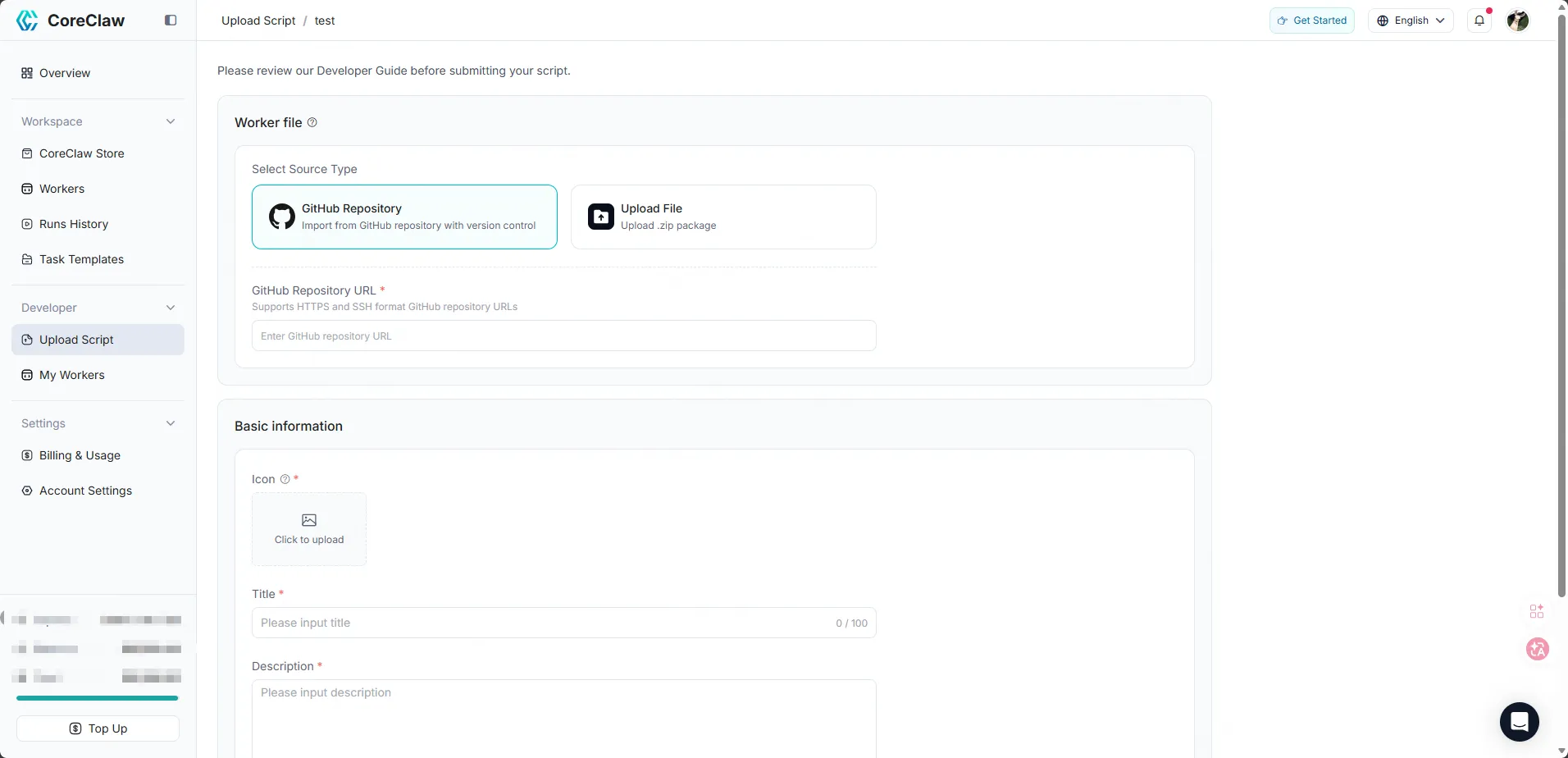
上传成功后,您的 Worker 将出现在控制台的 My Workers 中。此时您的 Worker 是私有脚本,不会对其他用户公开,您可以在控制台直接运行和调试。
8. 在控制台运行与调试
Section titled “8. 在控制台运行与调试”发布前,先在平台运行时上验证你的 Worker:
- 打开 My Workers → 点击你的 Worker 进入详情页。
- 填写测试输入(表单由你的
input_schema.json生成)。 - 点击 Run 启动一次运行——代理/沙箱问题在这一步暴露,先用单个 URL 试。
- 观察运行状态变化
READY → RUNNING → SUCCEEDED(或FAILED)。 - 跑完后看三处:
- Results —— 由
output_schema.json+set_table_header的 key 构成的表。空或列错位通常是 schema 与push_data的 key 不一致。 - Logs —— 你通过
CoreSDK.Log.*打的所有日志。这是平台上的唯一调试手段。
- Results —— 由
- 若运行失败,改代码、重新打包 ZIP、重新上传——私有 Worker 自由迭代,无需审核。
9. 发布到 Worker Store
Section titled “9. 发布到 Worker Store”当您的 Worker 准备好公开使用时:
- 进入 My Workers,点击您的 Worker
- 点击 Settings & Publication
- 点击 Publish 提交平台审核
- 审核通过后,您的 Worker 将公开上架到 CoreClaw Worker Store